விலைப்பட்டியல் மற்றும் கொடுப்பனவுகளை உருவாக்கு
விலைப்பட்டியலை உருவாக்கு
-
உங்கள் GstBillBooks(https://gstbillbooks.com/) விண்ணப்பக் கணக்கில் உள்நுழையவும்.
-
இடது பக்க மெனுவில் Income -> Invoice என்பதைத் தேர்ந்தெடுக்கவும்.
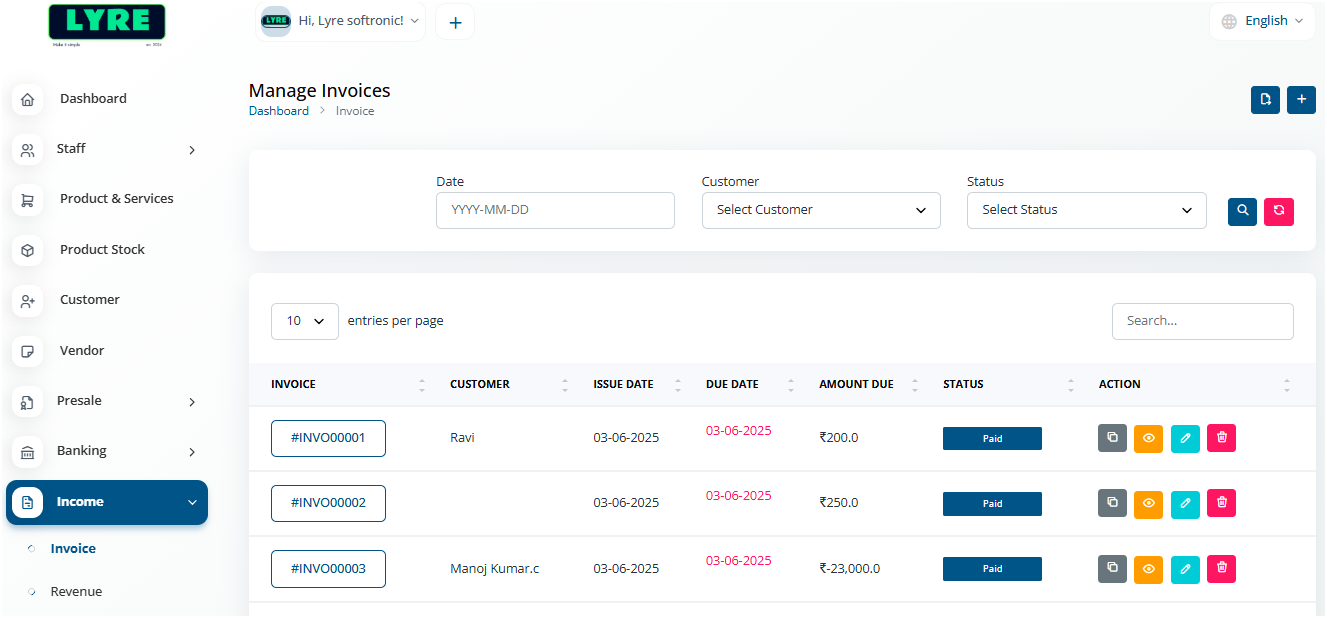
-
உருவாக்க மேல் வலது பக்கத்தில் உள்ள '+' பிளஸ் பொத்தானைக் கிளிக் செய்யவும்.
-
customer details, date, sale category நிரப்பவும்.
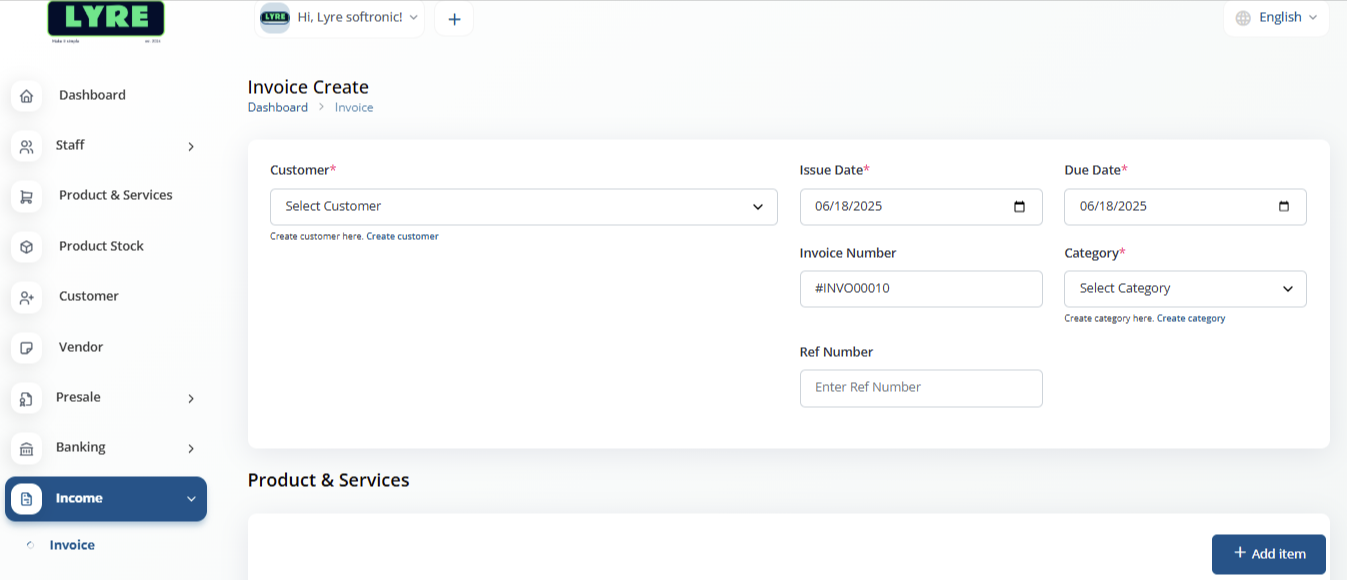
- Add Item பொத்தானைப் பயன்படுத்தி தயாரிப்பைச் சேர்க்கவும், உங்களிடம் ஒன்று இருந்தால் ஒவ்வொரு தயாரிப்புக்கும் தள்ளுபடியைப் பயன்படுத்தலாம்.
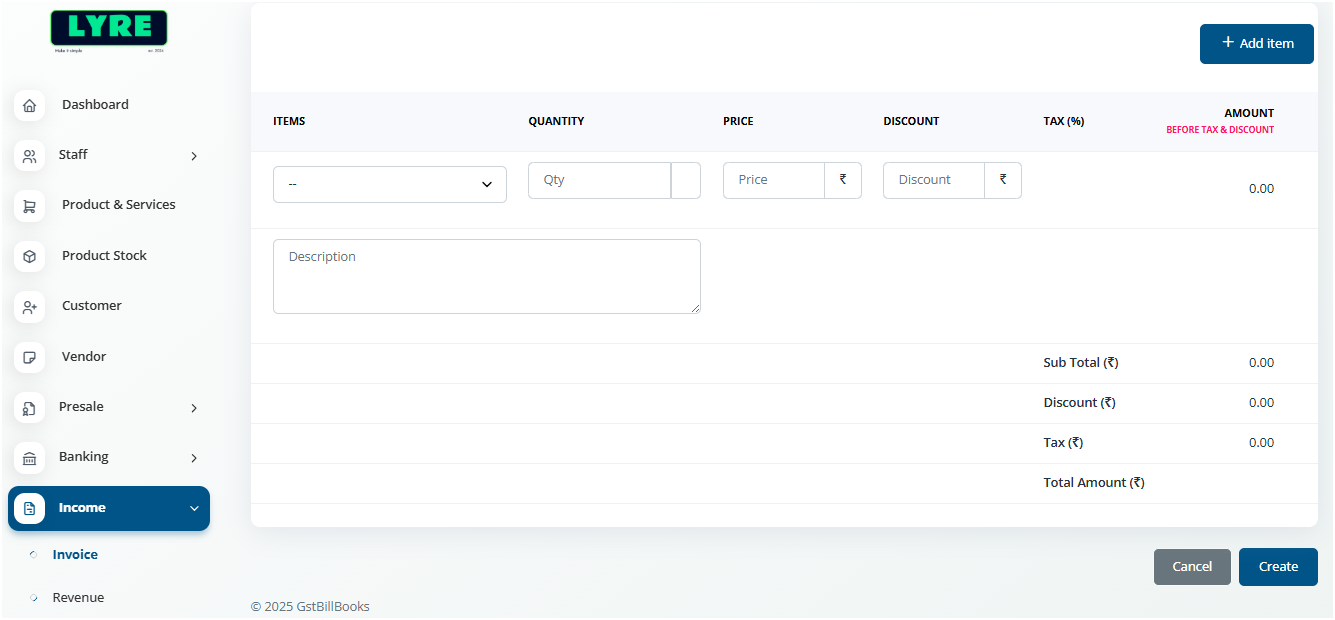
-
முடிந்ததும் Create aஎன்பதைக் கிளிக் செய்யவும், உங்கள் Invoice உருவாக்கப்படும்.
-
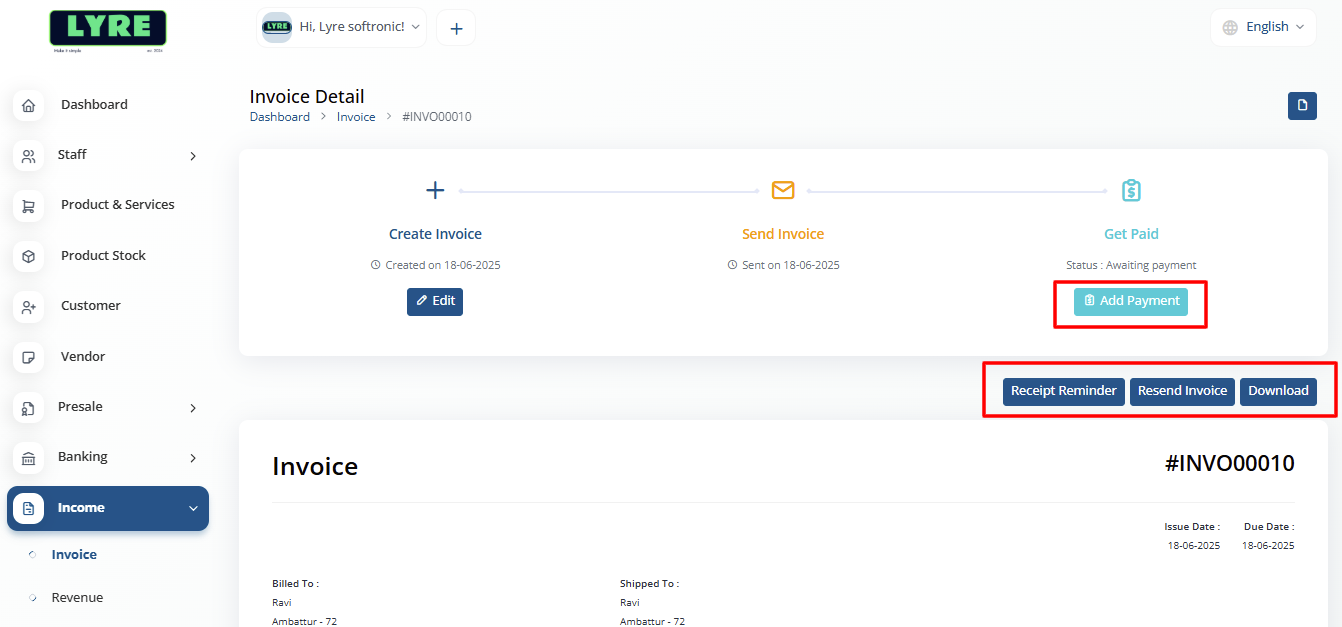
கட்டணத்தைப் பதிவு செய்ய உருவாக்கப்பட்ட Invoice-ஐத் திறந்து மேலே உள்ள Send என்பதைக் கிளிக் செய்யவும்.
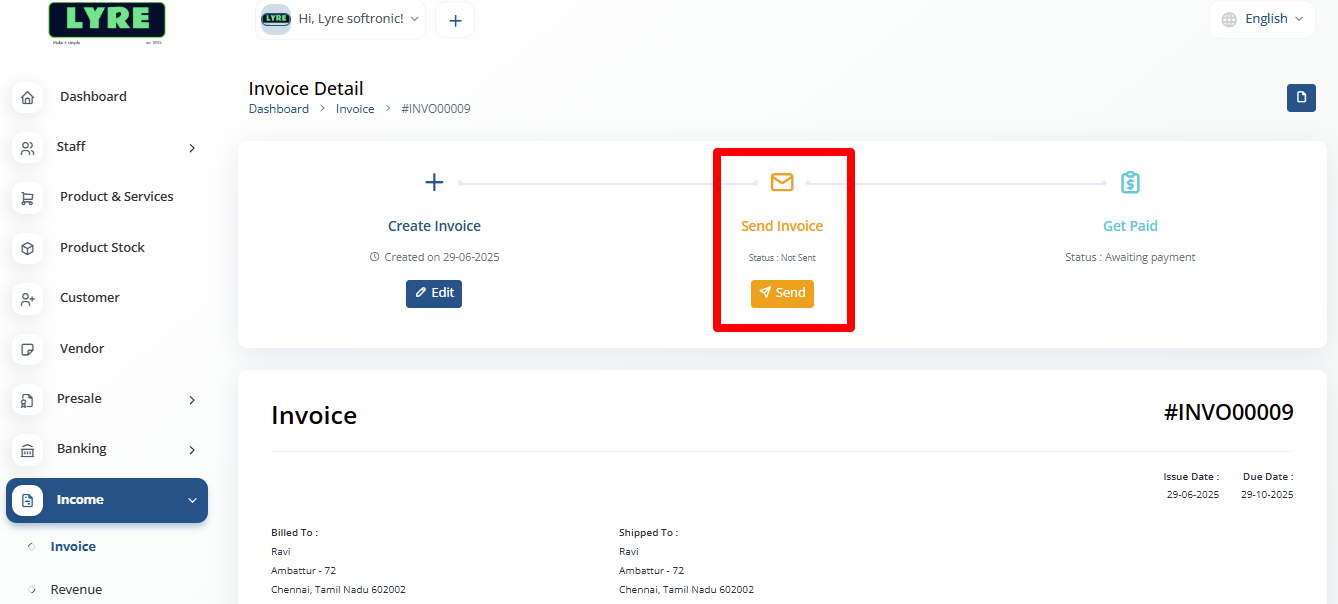
- அனுப்பப்பட்டதும் Add Payment பொத்தானைக் கிளிக் செய்வதன் மூலம் கட்டணத்தைச் சேர்க்கலாம் Resend மற்றும் Send Reminder
வருவாயை உருவாக்கு
- வருவாய் கட்டணத்தை உருவாக்க இடது பக்க மெனுவில் Income -> Revenue என்பதைத் தேர்ந்தெடுக்கவும்.
-
உருவாக்க மேல் வலது பக்கத்தில் உள்ள '+' பிளஸ் பொத்தானைக் கிளிக் செய்யவும்.
-
உருவாக்கப் பக்கத்தில் உள்ள அனைத்து புலங்களையும் நிரப்பவும். நீங்கள் கோப்புகள் அல்லது ஸ்கிரீன்ஷாட்களையும் சேர்க்கலாம்.
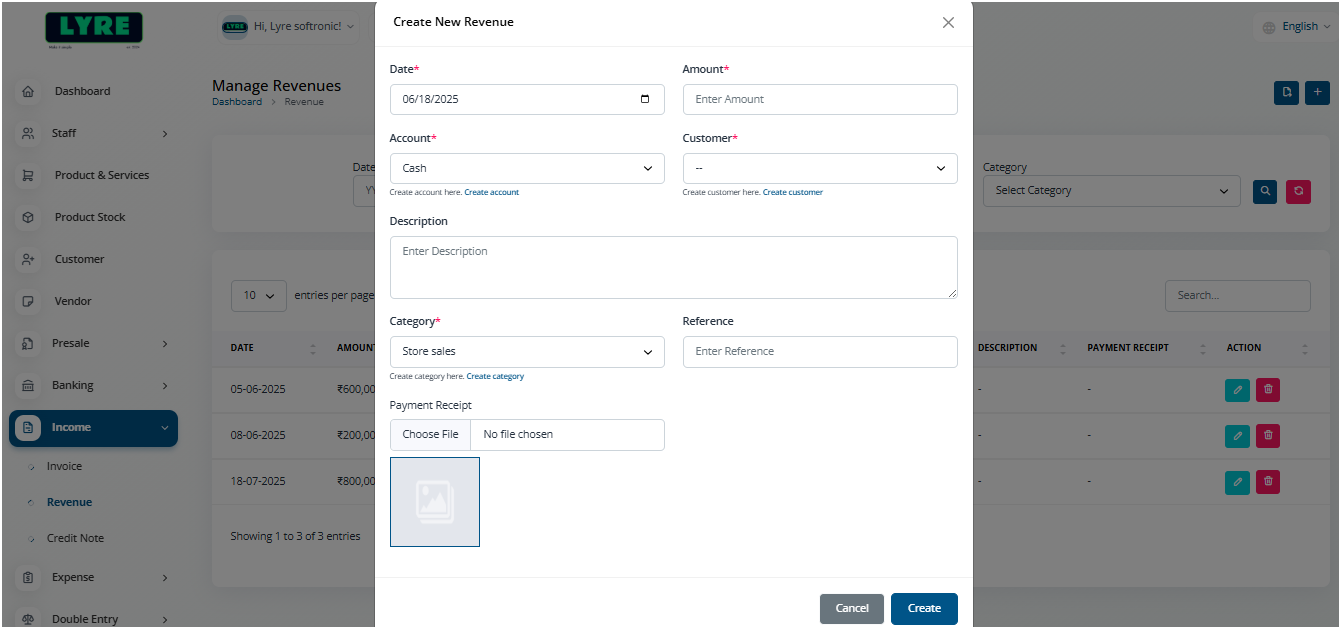
- முடிந்ததும் Create என்பதைக் கிளிக் செய்யவும்..
கடன் குறிப்பை உருவாக்கு
- Credit Note உருவாக்க இடது பக்க மெனுவில் Income-> Credit Note என்பதைத் தேர்ந்தெடுக்கவும்.
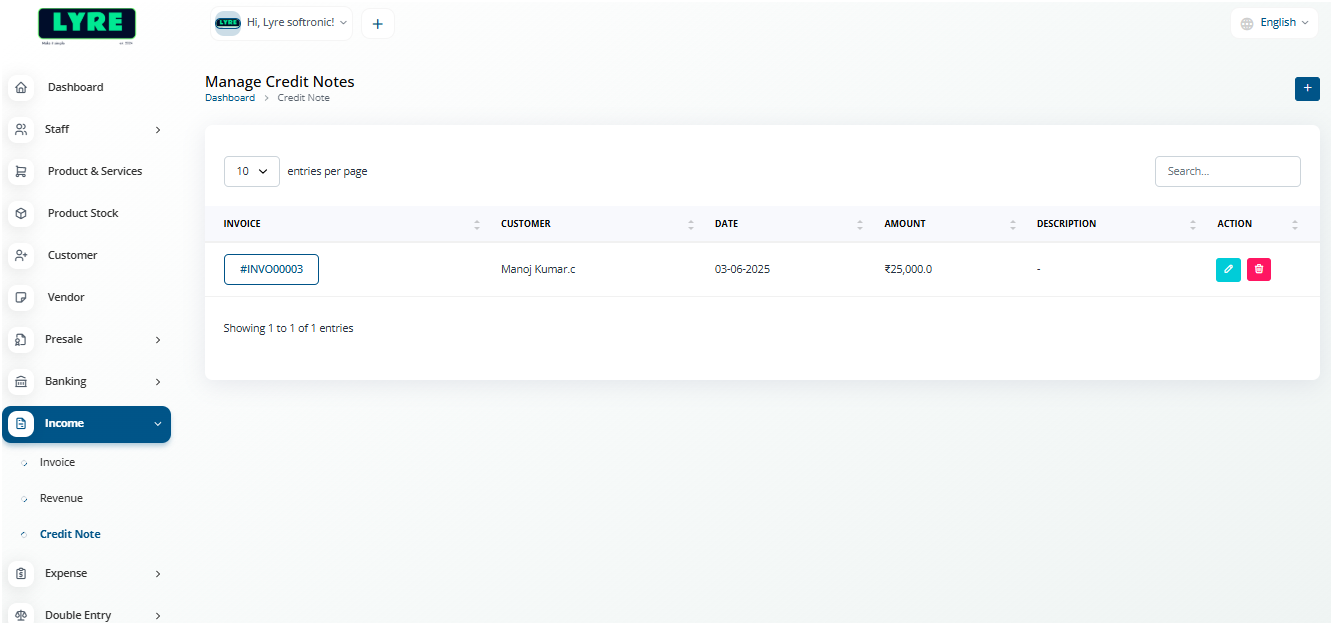
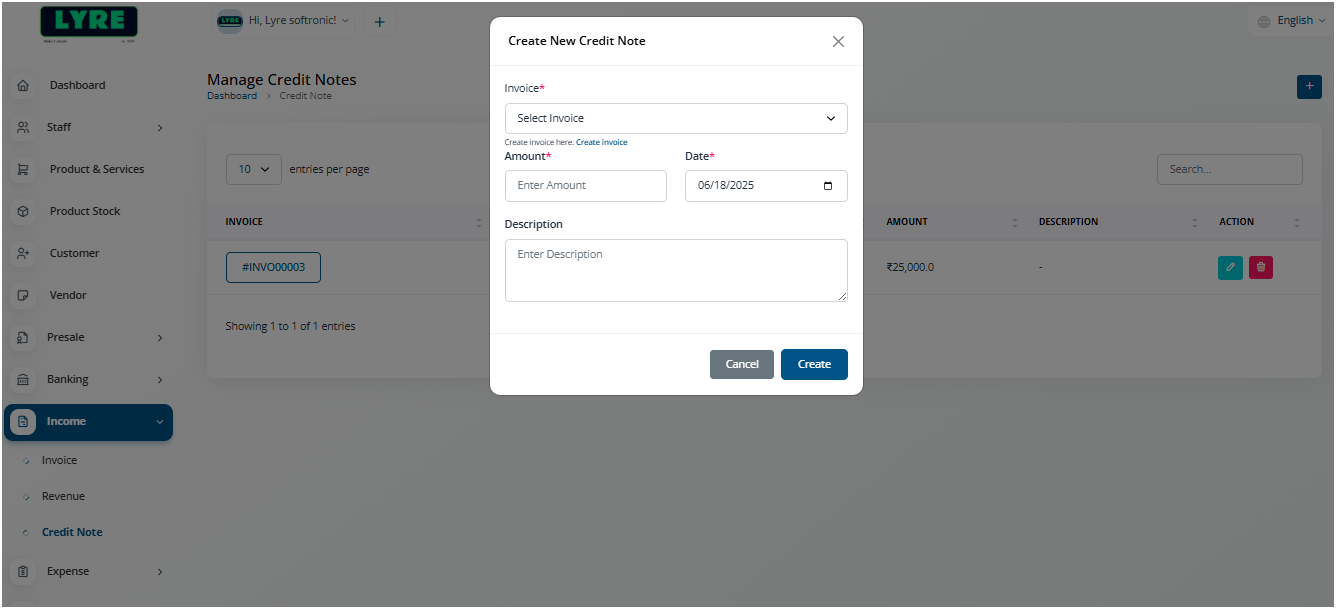
- உருவாக்கப் பக்கத்தில், கிரெடிட்டை உருவாக்க வேண்டிய இன்வாய்ஸைத் தேர்ந்தெடுக்கவும்.
-
தேதியைத் தேர்ந்தெடுத்து, உங்களிடம் விளக்கம் இருந்தால் அதை உள்ளிடவும்.
-
கடன் குறிப்பை உருவாக்க Create என்பதைக் கிளிக் செய்யவும்.